Conecta tu IA a Total Football Studio
Respuesta corta
¿Cómo conecto mi IA a Total Football Studio?
En Ajustes > Conexiones con IA. Claude y ChatGPT se conectan iniciando sesión: añade https://totalfootballstudio.com/mcp como conector e inicia sesión. Claude Code, Codex, Cursor, VS Code, Gemini CLI y Antigravity usan una clave que creas ahí. Después pide lo que quieras en una frase, y lo que haga tu IA aparece en tu Studio. Está incluido en Amateur y Pro.
- Dónde
- Ajustes > Conexiones con IA.
- Plan
- Amateur (750 peticiones al mes) y Pro (2500 al mes); el 30% durante la prueba gratis. No incluido en Beginner.
- Herramienta
- Servidor MCP de Total Football Studio
- Última revisión
Paso a paso
-
Abre Conexiones con IA
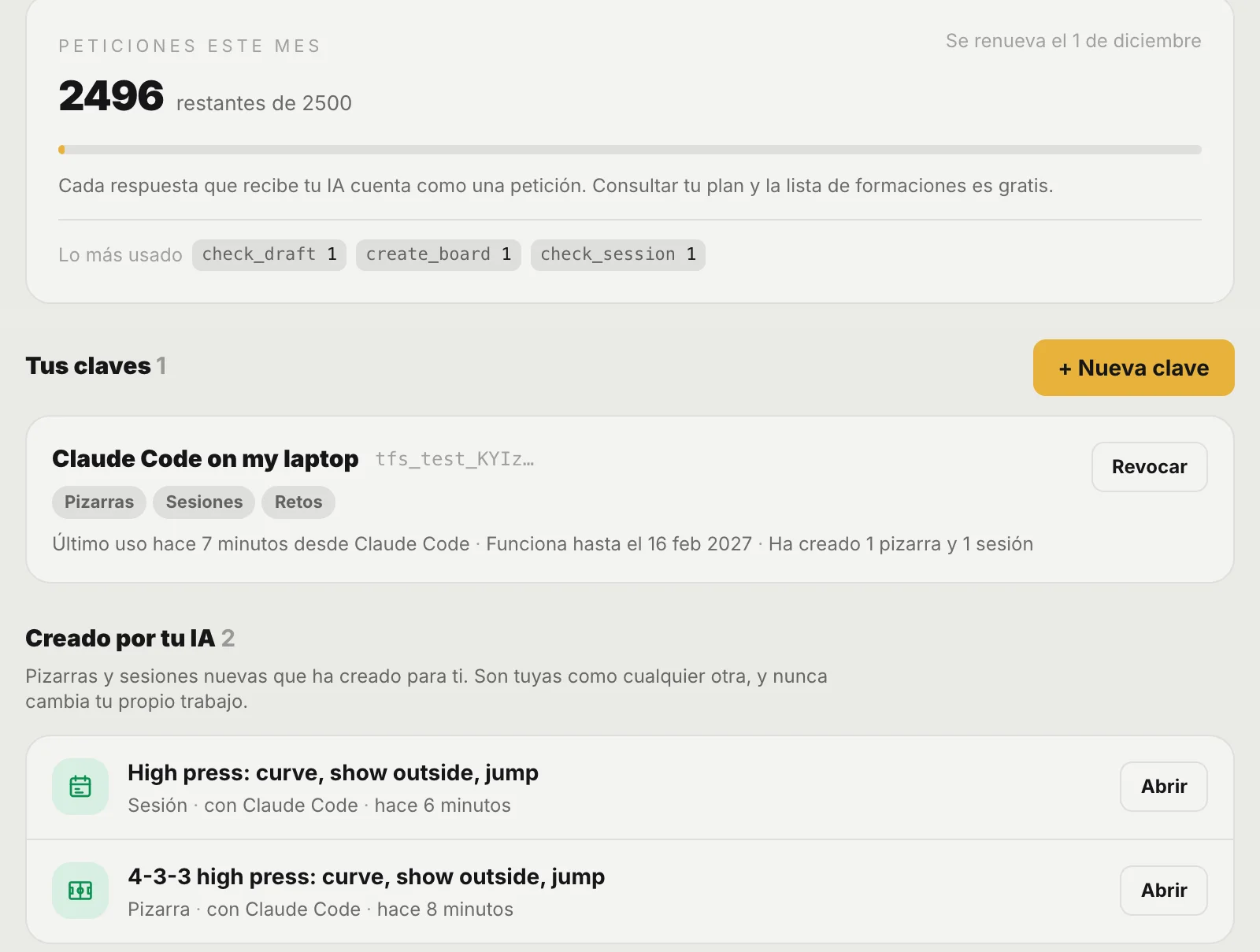
En el portal, abre Ajustes y ve a Conexiones con IA. Ahí ves las peticiones que te quedan este mes, las apps que conectaste y las claves que creaste.
-
Claude o ChatGPT: inicia sesión
En Claude, abre Settings > Connectors, elige Add custom connector, llámalo Total Football Studio y pega https://totalfootballstudio.com/mcp. Pulsa Connect: se abre nuestra página de inicio de sesión, marcas a qué puede llegar y pulsas Permitir.
En ChatGPT, abre Plugins, pulsa + y elige Add custom MCP server. Ponle nombre, pega la misma dirección como Server URL y elige OAuth, marca I understand and want to continue y pulsa Create as a plugin; después inicia sesión y pulsa Permitir. En un chat, escribe @ y elige Total Football Studio.
-
Cualquier otra app: crea una clave
Para Claude Code, Codex, Cursor, VS Code, Gemini CLI o Antigravity, pulsa Nueva clave, elige la app y marca las áreas a las que puede llegar: Pizarras, Sesiones y Reto diario para empezar, Manager Lab y Tu equipo cuando los quieras. Copia en la app la línea o el archivo que te muestra. La clave solo se muestra una vez, así que pégala enseguida.
-
Pídelo en una frase
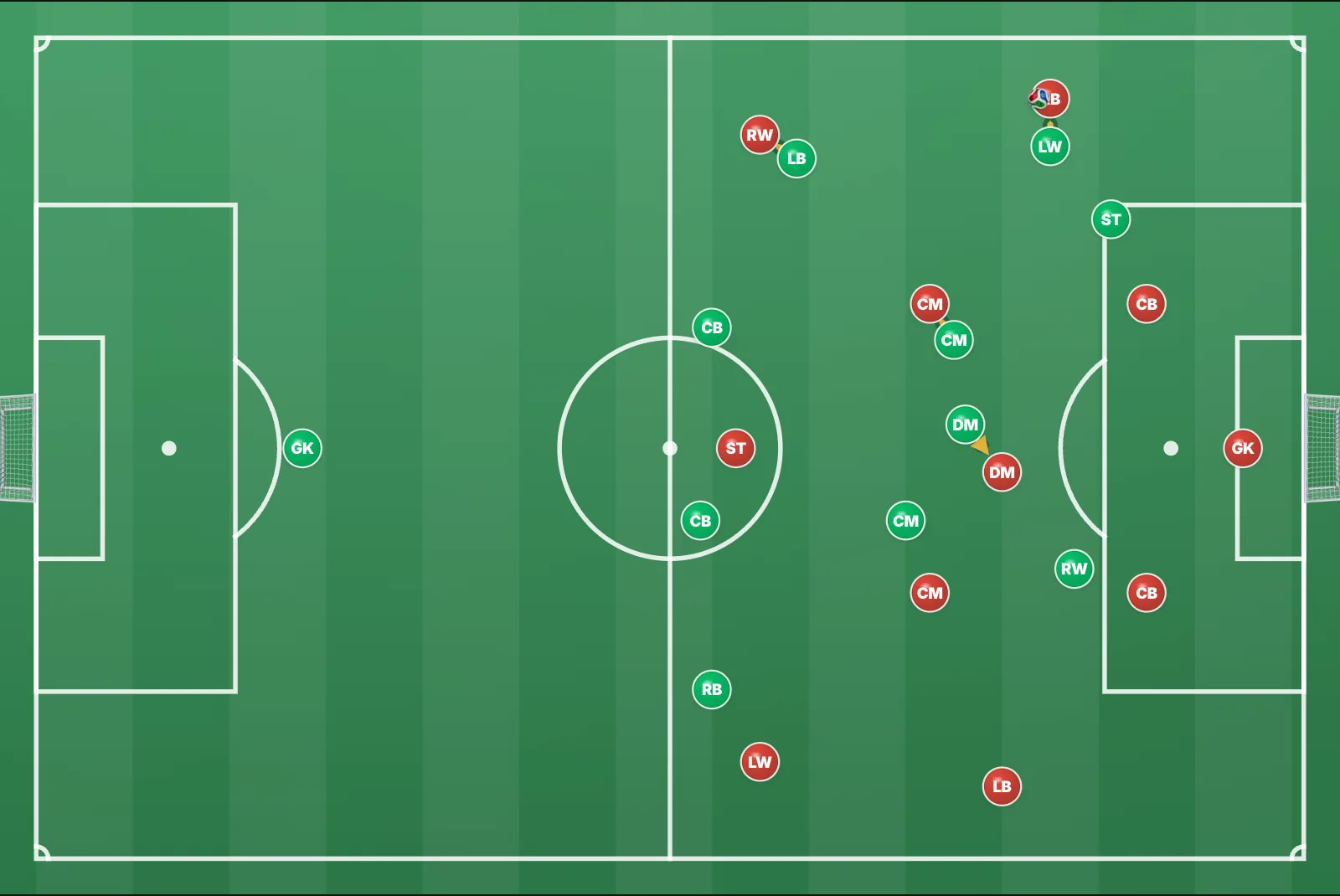
Pide lo que quieras como se lo dirías a otro entrenador: «Dibuja nuestra presión 4-3-3 cuando el balón lo tiene su central, en tres fases.» o «Planifica la semana que viene: tres sesiones para 16 jugadores, 75 minutos.» Tu IA hace el borrador en metros reales, pasa la comprobación del propio Studio, corrige lo que le dice y guarda una pizarra o una sesión nueva.
-
Abre lo que ha hecho
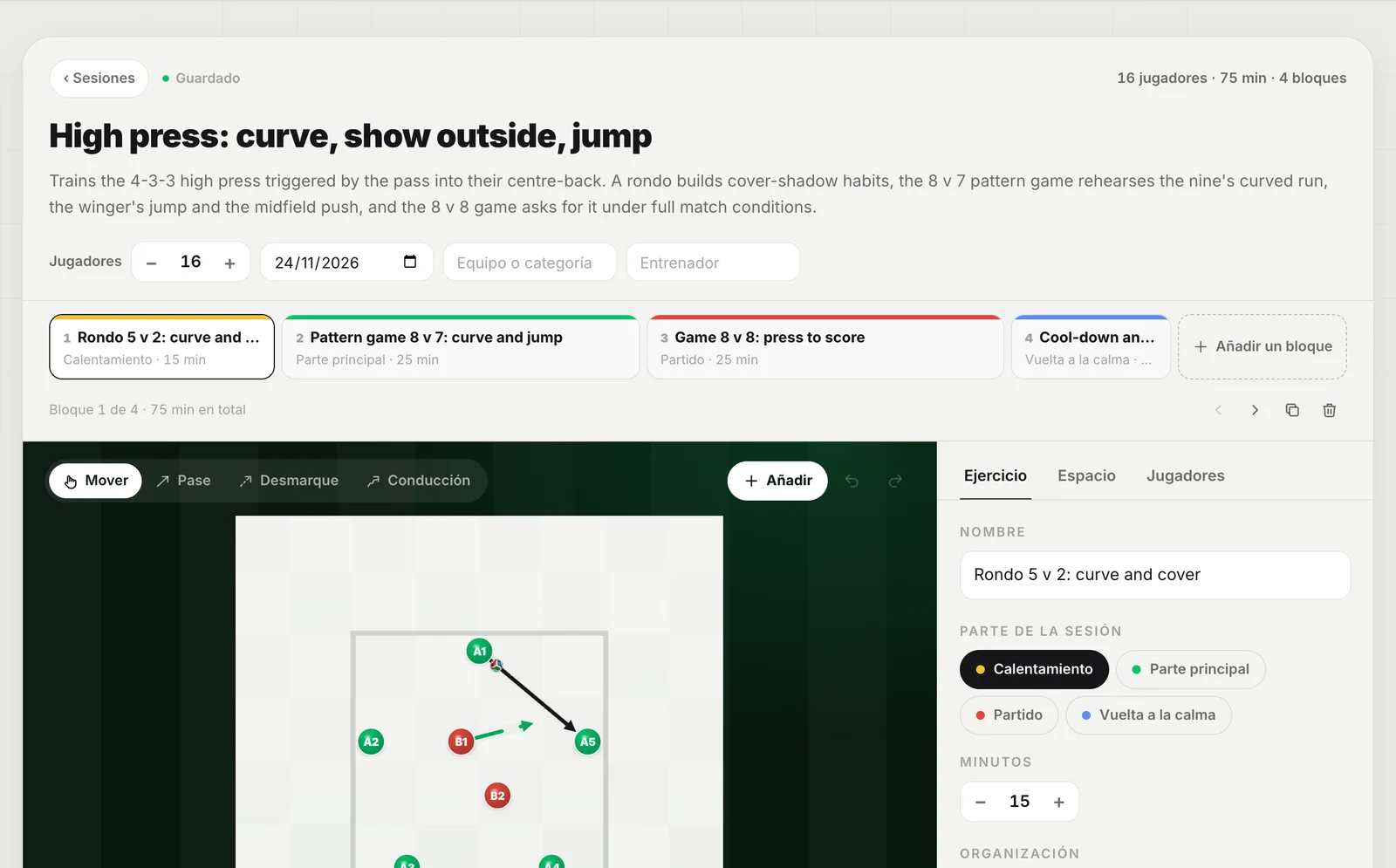
Aparece en Mis pizarras o en Sesiones como tu propio trabajo, y una pizarra que hizo lo indica hasta que lo quites. Ajustes muestra lo que hizo cada app o clave, y puedes desconectar una app o revocar una clave cuando quieras.
Qué puede hacer tu IA
Usa las herramientas del propio Studio, en cinco áreas que eliges para cada app o clave:
- Pizarras: lee cualquier pizarra en metros, dibuja una nueva con todo su aspecto (vista del campo, en vertical para un reel, inclinación, zonas, etiquetas, cámara), la comprueba, la guarda, cambia cualquier pizarra en su sitio con Restaurar, hace una copia.
- Vídeo del partido: lee un clip con las cifras del propio estudio en cualquier segundo, pone figuras y congelados en su línea de tiempo, lee y añade momentos etiquetados en un partido entero, crea una lista. Tú subes y sigues el clip en el estudio.
- Sesiones de entrenamiento: leer tus planes, escribir una sesión bloque a bloque en espacios reales, comprobarla, guardarla en tu planificador y ponerla en un día.
- Tu equipo (Pro): preparar un partido con tu calendario, las disponibilidades y los informes del rival, leer la temporada de cualquier jugador, poner una alineación en una pizarra y planificar un día de entrenamiento.
- Manager Lab: leer una partida de Football Manager con los números del propio Lab y poner cualquier táctica en una pizarra con los nombres.
- Reto diario: estudiar y repetir retos pasados con la respuesta puntuada. El de hoy lo respondes tú.
Ideas para pedir, área por área
Cada una es algo que tu IA ya puede hacer hoy en tu Studio. Copia una, o dila a tu manera:
- Pizarras: «Dibuja nuestra presión en 4-3-3 cuando la tiene su central, en tres fases.»
- Pizarras: «Dibuja una jugada de córner: prolongación al primer palo y llegada al segundo, en dos fases.»
- Pizarras: «Revisa mi última pizarra fase a fase y dime dónde quedan los huecos.»
- Pizarras: «Pon mi última pizarra en vertical e inclinada para un reel, con una zona en cada idea.»
- Pizarras: «Sombrea el carril interior en la fase 2 de mi pizarra de 4-3-3 y ponle una etiqueta.»
- Pizarras: «En el vídeo de mi partido, ¿a qué altura estaba su línea defensiva cuando recuperamos el balón?»
- Pizarras: «Etiqueta las pérdidas que te dicte del partido del sábado y luego haz una lista con ellas.»
- Pizarras: «Añade una cuarta fase a la presión que acabas de dibujar: la recuperamos y salimos a la contra.»
- Pizarras: «Haz una copia de mi pizarra de 4-2-3-1 para probar una versión en la que el diez baja.»
- Sesiones: «Planifica la semana que viene: tres sesiones para 16 jugadores, de 75 minutos.»
- Sesiones: «Convierte mi pizarra de presión 4-3-3 en una sesión que la entrene, para el martes.»
- Sesiones: «Monta un rondo de calentamiento dentro de una sesión de presión de 60 minutos para 14 jugadores.»
- Sesiones: «Pon también mi sesión de finalización el jueves.»
- Tus e-books: «¿Qué dicen mis e-books sobre los activadores de la presión? Pon la pizarra clave en mi Studio.»
- Tus e-books: «Monta la sesión del martes con dos ejercicios de mis e-books, para 16 jugadores.»
- Tus e-books: «Resume el capítulo 3 de mi Playbook del 4-3-3 en cinco puntos para mi cuerpo técnico.»
- Tus e-books: «Pon en el Studio una pizarra de mi e-book con los nombres de mis jugadores en las fichas.»
- Tu equipo: «Prepara el sábado: quién no está, una pizarra con la alineación y el informe del rival.»
- Tu equipo: «¿Cómo nos ha ido contra los equipos que juegan con defensa de tres?»
- Tu equipo: «¿Cómo va la temporada de nuestro 9: minutos, goles y entrenamientos?»
- Tu equipo: «Pon un tema de recuperación al día siguiente del partido del sábado en el plan de temporada.»
- Manager Lab: «¿Qué formación le va mejor a mi plantilla y quién es el punto débil?»
- Manager Lab: «Pon el mejor 4-3-3 de mi partida en una pizarra con los nombres.»
- Manager Lab: «¿Quiénes son mis mejores jugadores jóvenes y dónde deberían jugar?»
- Reto diario: «Explícame el reto de ayer y por qué funciona el mejor plan.»
- Reto diario: «Déjame probar otra respuesta en el reto del lunes pasado.»
- Reto diario: «¿En qué reto de este mes saqué menos puntos y qué se me escapó?»
Lo que nunca hace
Nunca borra tu trabajo ni toca lo que no le pediste. Añade pizarras, sesiones, copias, momentos etiquetados y listas nuevas. Cuando le pides cambiar una pizarra, la cambia en su sitio y guarda la versión anterior: la pizarra muestra un botón Restaurar que la recupera con un clic. Tus sesiones, alineaciones y partidas de Manager Lab nunca se cambian.
Qué áreas marcar
Una clave nueva empieza con 3 áreas marcadas: Pizarras, Sesiones y Reto diario. Marca Manager Lab y Tu equipo solo para las apps que los necesiten. Las notas de jugadores (valoraciones, evaluaciones, notas privadas, años de nacimiento) llevan su propia casilla y nunca vienen marcadas: tus jugadores muchas veces son niños, y lo que lee tu IA va a la empresa de IA que elegiste.
Peticiones
Leer o guardar algo cuenta 1 petición, una imagen de una pizarra cuenta 3 y consultar tu plan es gratis. Lo que incluye tu plan se renueva cada mes, y Ajustes muestra lo que te queda. La suscripción de tu app de IA va aparte: nunca cobramos por un modelo.
Preguntas
¿Qué es el servidor MCP de Total Football?
Una conexión entre la app de IA que ya usas y tu cuenta de Total Football Studio, construida sobre MCP, el Model Context Protocol abierto. Tu IA recibe las herramientas del propio Studio: lee tus pizarras y sesiones de entrenamiento, dibuja pizarras nuevas en metros reales, planifica sesiones en tu planificador, prepara un partido con tu equipo, lee tus partidas de Manager Lab y estudia retos diarios pasados. Todo lo que crea se guarda en tu cuenta y se abre en el Studio como tu propio trabajo.
¿Qué apps de IA puedo conectar a Total Football Studio?
Claude y ChatGPT se conectan iniciando sesión, sin clave que copiar. Claude Code, Codex, Cursor, VS Code, Gemini CLI y Antigravity se conectan con una clave que creas en Ajustes > Conexiones con IA. Cualquier otra app que hable MCP por HTTP con una cabecera Bearer funciona igual en https://totalfootballstudio.com/mcp.
¿Conectar mi IA cuesta más?
Está incluido en Amateur (750 peticiones al mes) y Pro (2500 al mes); en la prueba gratis tienes el 30 %, y los equipos comparten una asignación por plaza. Beginner no tiene conexiones con IA. Si necesitas más, hay paquetes de 5000 por 4,99 € o 20.000 por 14,99 € que no caducan, o pago por uso a 1,49 € por cada 1000 hasta el límite que pongas. La suscripción de tu app de IA va aparte: nunca cobramos por un modelo.
¿Puede una IA borrar o cambiar mis pizarras?
Nunca las borra. Cambia una pizarra solo cuando se lo pides, y la pizarra guarda la versión anterior: muestra «Cambiada por» con un botón Restaurar que la recupera con un clic. Todo lo demás solo lo añade: pizarras, sesiones, copias, momentos etiquetados y listas nuevas. Tus sesiones, alineaciones y partidas de Manager Lab nunca se cambian. Ajustes muestra todo lo que creó tu IA, y puedes revocar una clave o desconectar una app cuando quieras; su siguiente llamada se rechaza.
¿Puede mi IA ver a mis jugadores?
Solo si marcas Tu equipo para esa clave o app, y solo en Pro, donde están las páginas del equipo. Entonces lee lo que esas páginas muestran: partidos, resultados, minutos, quién no está y los informes del rival. Las valoraciones, evaluaciones, notas privadas y años de nacimiento necesitan una segunda casilla, Notas de jugadores, que nunca viene marcada: tus jugadores suelen ser menores, y lo que lee tu IA llega a la empresa de IA que elegiste. Tu IA puede poner una alineación en una pizarra nueva, pero nunca cambia la alineación en sí.