
Descarga gratuita
El Studio, en su
propia ventana.
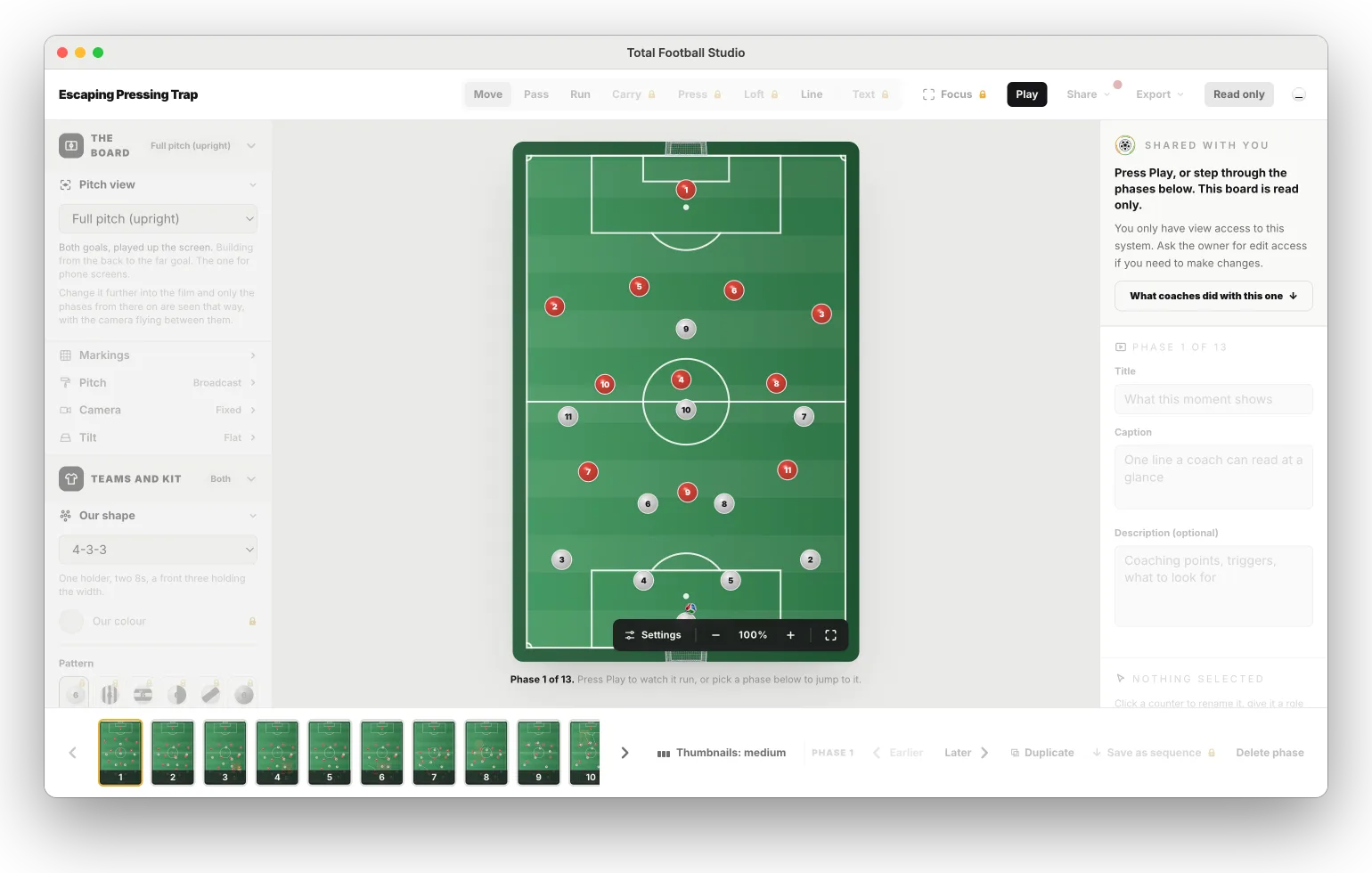
Total Football Studio, la pizarra táctica de fútbol animada, como app en tu Mac o en tu PC con Windows. Todo lo que hace el Studio web. Inicia sesión con la cuenta que ya tienes y tus pizarras están ahí.
Necesita conexión a internet: tus pizarras viven en tu cuenta, no en un ordenador. En el plan gratis, la app funciona en 2 ordenadores; Amateur y Pro no tienen límite.
Dónde vive
A un clic desde el Dock o la barra de tareas.
No es una pestaña entre treinta. El Studio está con el resto de tus apps y se abre directamente en tus pizarras.
Doble clic en el archivo.
Una pizarra .tfs que te ha enviado un compañero se abre en la app, lista para importarla entre tus pizarras. Sin subir nada ni buscar la pestaña correcta.
Lo que tienes
El mismo Studio, fuera del navegador.
Su propia ventana
En el Dock o en la barra de tareas, fuera de las pestañas del navegador, y con el tamaño en que la dejaste.
Todo el Studio
Pizarras, vídeos, secuencias, plantilla, Team Talk, el modo en directo y la pizarra libre. Es el mismo Studio que en la web, no una versión recortada.
Archivos de pizarra
Haz doble clic en un archivo de pizarra .tfs y se abre en la app, listo para importar.
Guarda donde tú digas
Los vídeos, las imágenes y los PDF pasan por el cuadro Guardar de siempre, a la carpeta que elijas.
Siempre al día
El Studio que lleva dentro es el que está en línea, y la app se actualiza sola. Nada que reinstalar.
La misma cuenta
Inicia sesión con tu correo, Google o Apple. Tus pizarras y tu plan ya están ahí.
Instalación
Un minuto, una sola vez.
En un Mac
Abre, arrastra, ya.
- Abre el archivo descargado Total-Football-Studio-mac.dmg.
- Arrastra Total Football Studio a Aplicaciones.
- Ábrelo desde Aplicaciones o Launchpad e inicia sesión.
La primera vez que grabes una Team Talk, tu Mac te pedirá permiso para que la app use el micrófono. Acéptalo.
Descargar para MacEn Windows
Dos clics de más, una sola vez.
- Ejecuta el archivo descargado Total-Football-Studio-Setup.exe. Si tu navegador avisa de que el archivo no se descarga habitualmente, elige Conservar (Keep, si lo tienes en inglés).
- Puede que Windows muestre Windows protegió su PC (Windows protected your PC, en inglés). Aparece con las apps que aún son nuevas para él. Haz clic en Más información y después en Ejecutar de todas formas.
- Se instala y se abre sola. Inicia sesión y, desde entonces, estará en tu menú Inicio y en tu escritorio.
Una cuenta
Prepara la pizarra en casa, enséñala en la banda.
La web, iPhone y iPad, Mac y Windows: inicias sesión una vez y cada pizarra está en todos.
¿Hay app para Mac o Windows?
Sí. Total Football Studio para Mac y Windows se descarga gratis desde esta web. Es el mismo Studio que en la web, en su propia ventana y con su propio icono en el Dock o en la barra de tareas; los archivos de pizarra se abren con doble clic, y se actualiza solo. Inicia sesión con la misma cuenta y todo lo que has creado está ahí, con el mismo plan. Necesita conexión a internet, porque tus pizarras viven en tu cuenta. En el plan gratis, la app funciona en 2 ordenadores; Amateur y Pro no tienen límite.
¿Cuánto cuesta el Studio?
Tiene un plan gratis. Beginner no cuesta nada, no pide tarjeta, no caduca nunca y tiene todo el motor de animación con 15 pizarras en la web. Amateur (desde 8,99 € al mes) y Pro (desde 15,99 € al mes) añaden más herramientas. Funciona en el navegador, y la app de iPhone y iPad es gratis en el App Store.
Compara los planes ¿Es privado lo que creo?
Sí, por defecto y para siempre. Tus pizarras están en tu cuenta y nadie más puede verlas. Una pizarra solo se hace visible para otra persona cuando tú actúas: con un enlace compartido, que llega a quien se lo mandes, o publicándola en la comunidad, que es una decisión aparte con su propia ventana. Ninguna de las dos cosas pasa sola, y nada de lo que has creado acaba nunca metido en ninguna de ellas.